Jak uporządkować konto Google używane z Windows – ustawienia prywatności i bezpieczeństwo
Konto Google używane na komputerze z Windows szybko staje się centrum codziennej pracy: synchronizuje przeglądarkę, hasła, pocztę, kalendarz, kontakty i dostęp do plików w chmurze. Właśnie dlatego jego ustawienia prywatności i bezpieczeństwa warto traktować nie jako jednorazową formalność, ale jako element porządku w całym środowisku pracy. Najważniejsze jest rozdzielenie tego, co synchronizuje Chrome, od tego, czym zarządza sam Windows, a następnie sprawdzenie aktywnych urządzeń, aplikacji z dostępem do konta, metod logowania oraz kopii zapasowych. Dopiero taki przegląd pozwala zdecydować, czy wystarczą szybkie korekty, czy potrzebne jest pełne uporządkowanie integracji między Google, przeglądarką i aplikacjami Windows.
Najważniejsze ustawienia konta Google dla użytkowników Windows
Typowy kłopot: pracujesz w Windows, używasz Chrome, czasem Outlooka lub aplikacji Kalendarz i Kontakty. Szukasz, jak „ustawić bezpieczeństwo konta Google”, trafiasz na dziesiątki poradników i filmów. Po godzinie nadal nie wiesz, które przełączniki realnie dotyczą twojej pracy na tym komputerze. Ten tekst porządkuje najważniejsze punkty i pokazuje, gdzie pojawia się praktyczne tarcie między Windows a kontem Google.
Synchronizacja w Chrome i aplikacjach Google oznacza, że na konto mogą trafiać: zakładki, historia (jeśli włączysz), hasła (gdy używasz Menedżera haseł Chrome), rozszerzenia, ustawienia autouzupełniania oraz dane aplikacji, takich jak Keep czy Dysk. To nie to samo, co synchronizacja profilu Windows. Częsty błąd to założenie, że „Windows zsynchronizuje wszystko z Google”. Nie — to dwa niezależne mechanizmy. Jeśli w Chrome klikniesz „Włącz synchronizację”, dane przeglądarki trafią na konto Google, a nie na konto Microsoft.
Co można sprawdzić od razu: w Chrome otwórz Ustawienia > „Ty i Google” > „Synchronizacja i usługi Google”. Zobacz, czy włączona jest synchronizacja pełna, czy wybiórcza. Jeżeli chcesz, by historia nie była zsynchronizowana, przełącz synchronizację na wybiórczą i wyłącz „Historia”. Osobno sprawdź Menedżera haseł: Ustawienia > Autouzupełnianie > Hasła. Tutaj zobaczysz, czy zapisy i logowanie jednym kliknięciem są aktywne.
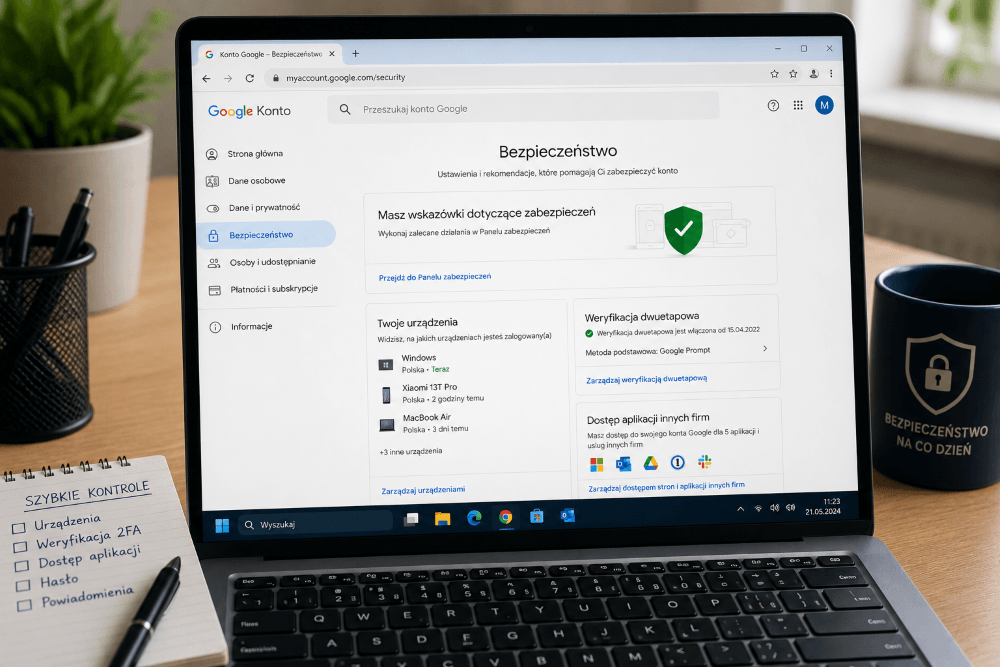
Aktywne urządzenia i sesje w koncie Google zweryfikujesz w sekcji „Twoje urządzenia” w ustawieniach konta. Patrz na: nazwy i typy urządzeń (PC, telefon), lokalizacje i daty ostatniej aktywności. Jeśli widzisz stary komputer służbowy lub enigmatyczny „Windows”, którego nie rozpoznajesz, zakończ tam sesję i rozważ zmianę hasła.
W ustawieniach zabezpieczeń trzy elementy są kluczowe dla użytkowników Windows: silne hasło (unikalne, nieużywane nigdzie indziej), weryfikacja dwuetapowa oraz wyłączone „aplikacje mniej bezpieczne” (ta kategoria została historycznie zastąpiona nowymi zasadami, ale w starszych integracjach nadal spotkasz podobne sformułowania). W praktyce weryfikacja dwuetapowa może kolidować z dawnymi wtyczkami do poczty czy starymi klientami IMAP w Windows. Zamiast ją wyłączać, użyj haseł aplikacji dla tych konkretnych programów, o ile dana konfiguracja jeszcze je wspiera.
Szybkie kontrole prywatności i autoryzacji
W codziennej pracy najwięcej zamieszania wprowadza lista aplikacji z dostępem do konta Google. Wejdź do ustawień konta > Bezpieczeństwo > „Dostęp stron i aplikacji innych firm”. Sprawdź, które pozycje mają „Dostęp do podstawowych informacji o profilu”, a które szerszy dostęp: Gmail, Dysk, Kalendarz. Jeśli widzisz stare integracje z dodatkami do Outlooka lub anonimowe rozszerzenia Chrome, których już nie używasz, cofnij ich uprawnienia.
Usuwanie niepotrzebnych uprawnień ma sens zwłaszcza wtedy, gdy korzystasz z aplikacji Windows, które dawniej prosiły o szeroki dostęp do Gmaila i Kalendarza. Rzadszą, ale spotykaną praktyką jest integracja z narzędziami do automatyzacji (np. wtyczki do pulpitu), które zachowały token po deinstalacji. Cofnięcie zgody w koncie Google przerwie im dostęp nawet wtedy, gdy w Windows niczego już nie widać.
Jak zresetować połączenie synchronizacji bez utraty danych lokalnych: w Chrome włącz synchronizację wybiórczą i tymczasowo odznacz wszystko. Następnie wybierz „Zarządzaj danymi synchronizacji” i użyj opcji wyczyszczenia danych na koncie, pozostawiając dane lokalne w przeglądarce. Po potwierdzeniu ponownie włącz synchronizację tylko dla elementów, których potrzebujesz. Ta metoda pomaga, gdy w chmurze masz stare rozszerzenia i ustawienia, które nadpisują twoją bieżącą konfigurację na Windows.
Krótki scenariusz z życia: użytkownik po reinstalacji Windows loguje się do Chrome, po czym „magicznie” wracają stare rozszerzenia i paski narzędzi, które obniżają wydajność. Źródłem nie jest Windows, tylko synchronizacja Chrome. Rozwiązaniem nie jest kolejna reinstalacja systemu, lecz selektywne wyczyszczenie elementów synchronizacji i ponowne, stopniowe włączanie tylko potrzebnych składników.
Decyzja: samodzielne korekty czy szczegółowy przewodnik
Wystarczy szybka interwencja, gdy: widzisz pojedyncze podejrzane urządzenie, chcesz wycofać przestarzałą integrację aplikacji lub zmieniasz hasło po zakończeniu pracy na cudzym komputerze. Te kroki da się wykonać od ręki, bez zmiany całego środowiska.
Głębszy przegląd jest uzasadniony, gdy masz mieszane środowisko: Windows + Chrome + Outlook/Office, a do tego urządzenia mobilne z Androidem. Pojawiają się wówczas pytania: które uprawnienia są faktycznie potrzebne do obsługi poczty i kalendarza, jak pogodzić weryfikację dwuetapową z klientami poczty w Windows, jak podzielić dane prywatne i służbowe na koncie Google. W takich sytuacjach pomocny jest pełniejszy obraz funkcji i zależności. Jeśli potrzebujesz mapy elementów konta i zasad bezpieczeństwa w jednym miejscu, dobrym punktem startowym jest tekst „Konto Google: mapa funkcji, ustawień i zasad bezpieczeństwa”.
Zanim zaczniesz większe porządki, przygotuj: aktualny backup ważnych plików z Dysku i Zdjęć, eksport kontaktów i kalendarzy (na wypadek korekt połączeń), dostęp do alternatywnego konta odzyskiwania, numery do weryfikacji dwuetapowej oraz notatkę, gdzie aktualnie logujesz się tym kontem (przeglądarka, aplikacje Windows, telefon). Taka lista oszczędzi chaotycznych prób i nieplanowanych wylogowań.
Typowe problemy integracji z Windows i jak je zdiagnozować
Konflikty poczty, kontaktów i kalendarza wynikają zwykle z podwójnych integracji: jednocześnie masz skonfigurowany Gmail w Outlooku (IMAP/SMTP lub Microsoft 365), a do tego aplikacje Kalendarz i Kontakty w Windows korzystają z innego rodzaju połączenia z Google. Skutek to zdublowane wpisy kalendarza, opóźnienia wysyłki lub błędy uwierzytelniania. Dobra praktyka: wybierz jeden podstawowy kanał integracji (np. Outlook z oficjalnym łącznikiem) i usuń pozostałe.
Problemy z logowaniem do aplikacji Microsoft przy powiązanym koncie Google najczęściej biorą się z mylenia tożsamości: w przeglądarce jesteś zalogowany do wielu profili Chrome i kont Google, a jednocześnie aplikacja prosi o dane konta Microsoft. W takim układzie okna logowania potrafią „zapamiętać” nie to konto, co trzeba. Pomaga uruchomienie aplikacji w czystym profilu przeglądarki lub wylogowanie dodatkowych profili Google na czas konfiguracji.
Kiedy wylogowanie i ponowne dodanie konta pomaga: gdy widzisz proste, powtarzalne błędy synchronizacji lub niespójne uprawnienia po migracji systemu. Kiedy trzeba analizować dalej: gdy weryfikacja dwuetapowa przerywa dostęp klientom poczty, gdy tokeny dostępu zostały cofnięte i klient wymaga haseł aplikacji, lub gdy polityki firmowe w Windows/Intune nakładają własne ograniczenia.
Jeśli równolegle napotykasz kłopoty z aktualizacjami systemu Windows, szukanie przyczyn w ustawieniach Google nic nie da. Najpierw rozwiąż stan systemu. Kontekst o aktualizacjach i ich wpływie na stabilność możesz znaleźć w artykule „Aktualizacje Windows: jak działają, dlaczego są ważne i co warto rozumieć”.
Dobre praktyki po zmianach
Monitorowanie bezpieczeństwa konta zacznij od włączenia alertów bezpieczeństwa Google: powiadomienia o nowych logowaniach, próbach resetu hasła i dodaniu urządzeń. Warto też planowo przeglądać dziennik aktywności, ale nie codziennie — raz na miesiąc zwykle wystarczy.
Zasady kopii zapasowych: jeżeli przechowujesz ważne pliki wyłącznie na Dysku, rozważ cykliczny eksport najważniejszych folderów do archiwum offline lub na inne konto. Kontakty i kalendarze eksportuj przed większymi zmianami integracji w Windows, szczególnie gdy zmieniasz sposób łączenia Outlooka z Gmailem.
Po większych korektach integracji daj sobie tydzień obserwacji. Notuj, które aplikacje w Windows proszą o ponowne logowanie i czy powiadomienia przychodzą terminowo. Jeśli liczba niewiadomych rośnie, zamiast eksperymentów „na ślepo” lepiej sięgnąć po pełniejszy obraz zależności i ustawień. W takim przypadku warto wrócić do opisanego wcześniej materiału o mapie funkcji i zabezpieczeń konta Google, który porządkuje nazwy sekcji i ułatwia zrozumienie kolejności działań.
Na koniec jedna prosta czynność do wykonania dziś: otwórz ustawienia konta Google, wejdź w „Bezpieczeństwo” i włącz weryfikację dwuetapową, jeśli jeszcze jej nie masz. Następnie przejrzyj listę urządzeń i cofnij dostęp dwóm najstarszym integracjom, których nie rozpoznajesz. To szybki zysk bez ryzyka dla danych lokalnych.